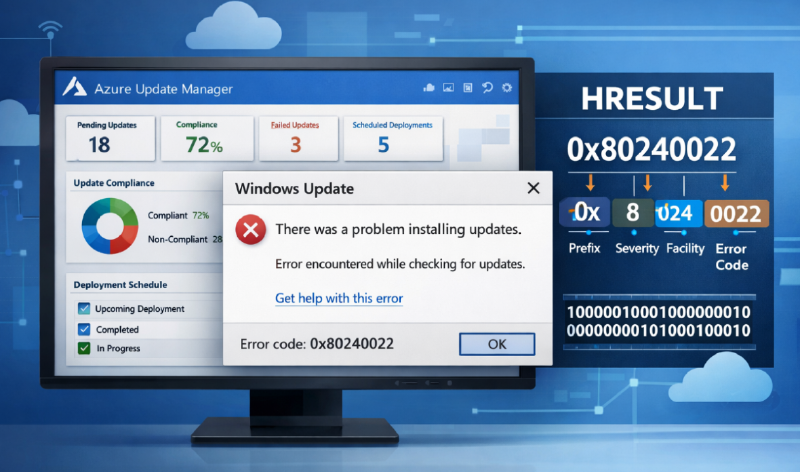
在使用 Azure Update Manager 管理服务器机队的更新时,您可能偶尔会遇到修补或评估失败的情况。通常,这些故障会在日志、Azure 门户 UI 或 Azure Resource Graph 查询输出中以难以理解的 HRESULT 错误代码形式出现。
例如,您可能会看到如下错误字符串:
| |
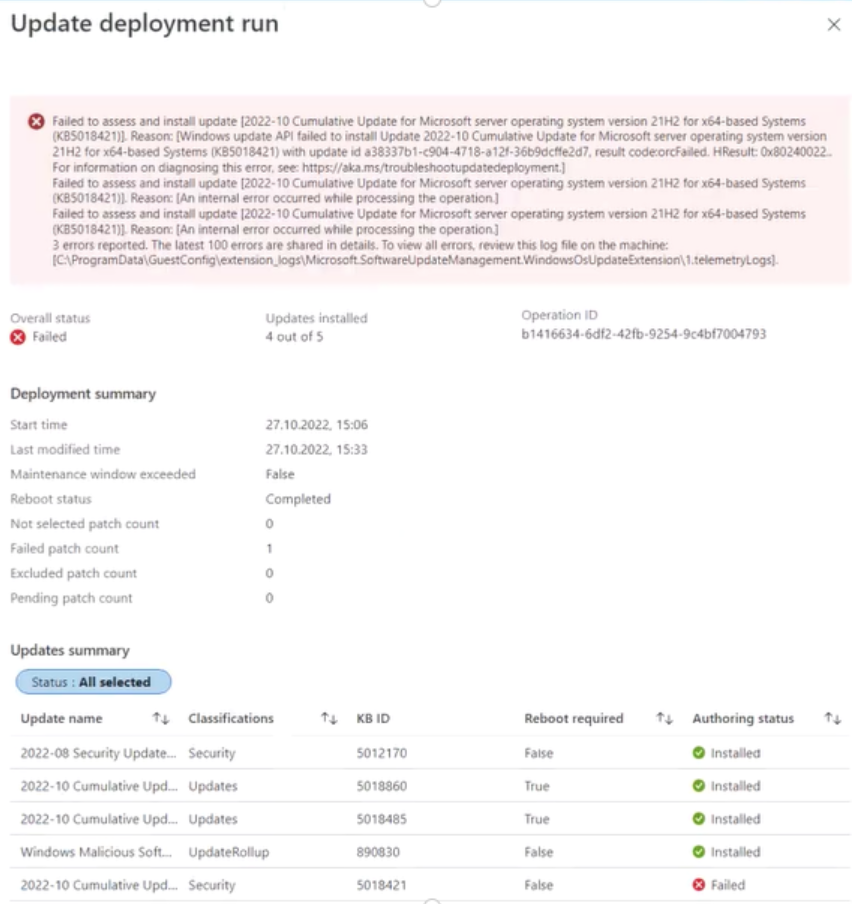
这些是机器上底层 Windows Update 客户端返回的标准错误代码,每个代码都指向特定的失败原因。在本文中,我们将详细分析最常见的 HRESULT 错误,解释它们的含义,并提供可行的解决步骤。
黄金法则:可以在本地进行打补丁吗?
在深入研究特定的错误代码之前,建立一个基准非常重要:是否可以使用“控制面板/设置”中的本地 Windows Update 客户端手动给机器打补丁?
如果本地打补丁失败,则问题出在 Windows 操作系统、本地网络或 Windows Update 代理本身 —— 而不是 Azure Update Manager。在这些情况下,您正在处理的是核心 Windows 操作系统问题。
如果您陷入困境,查看 C:\Windows\WindowsUpdate.log 文件始终是进行深入调查的良好起点。
解析常见的 HRESULT 错误
以下是最常遇到的 HRESULT 代码及其修复方法的详细说明。
0x80070005 (E_ACCESSDENIED)
含义: 一般拒绝访问错误。
修复方法: 这通常由不正确的 Windows Update 设置、%WinDir%\SoftwareDistribution 文件夹中的文件权限错误或系统驱动器 (C:) 上的磁盘空间不足引起。释放一些空间并验证系统权限。
0x80070643 (ERROR_INSTALL_FAILURE)
含义: 一般安装失败。
修复方法: 最近,这与尝试安装特定安全更新(如 KB5034439、KB5034440 或 KB5034441)时 Windows 恢复环境 (WinRE) 分区 上的磁盘空间不足密切相关。您可能需要手动调整 WinRE 分区的大小以使更新成功安装。
0x80072EE2 (WININET_E_TIMEOUT)
含义: 操作超时。
修复方法: 这是一个典型的网络连接问题。机器无法与内部 WSUS 服务器、公共 Windows Update 站点或配置的代理进行通信。检查防火墙规则并运行网络跟踪以查看流量在哪里被丢弃。
0x80072EE6 (WININET_E_UNRECOGNIZED_SCHEME)
含义: URL 未使用可识别的协议。
修复方法: 这通常发生在组策略或注册表中定义了 WSUS 服务器,但缺少 http:// 或 https:// 前缀时。
检查 HKEY_LOCAL_MACHINE\SOFTWARE\Policies\Microsoft\Windows\WindowsUpdate\WUServer。如果值只是 wsus.contoso.com,请将其更改为 http://wsus.contoso.com。
0x80072EFE (WININET_E_CONNECTION_ABORTED)
含义: 与服务器的连接异常终止。
修复方法: 这意味着连接被防火墙、代理或 Windows Update 服务器本身强制重置。检查网络安全设备以确保到 Windows Update 端点的流量未被阻止或进行不当的检查。
0x80072F8F (WININET_E_DECODING_FAILED)
含义: 内容解码失败(加密/TLS 故障)。
修复方法: 这通常由于以下三个原因之一发生:
- Windows Server 时钟未同步。验证系统时间。
- VM 无法访问
https://ctldl.windowsupdate.com。 - 存在 TLS 或密码套件不匹配。检查
HKLM\SYSTEM\CurrentControlSet\Control\Cryptography\Configuration\Local\SSL\00010002\Functions中的密码套件,并确保它们符合默认的 Windows 要求。
0x800f0982 (PSFX_E_MATCHING_COMPONENT_NOT_FOUND)
含义: 无法识别用于混合(hydration)的匹配组件。
修复方法: 这通常与语言包不匹配或已知的服务堆栈问题有关(例如,在特定的补丁星期二影响非美国英语的 Windows Server 2019 机器)。请检查您的特定操作系统版本的微软已知发布健康问题。
0x80240009 (WUEOPERATIONINPROGRESS)
含义: 另一个冲突的操作正在进行中。
修复方法: 当 Azure Update Manager 触发时,机器已经忙于安装更新。您只需等待现有的修补操作完成即可。确保没有重叠的更新计划。
0x8024000E
含义: Windows Update Agent 在更新的 XML 数据中发现无效信息。
修复方法: 虽然听起来像是 XML 格式问题,但这通常指向 VM 上的严重资源耗尽。检查 VM 是否内存不足或存储驱动器是否已完全存满。
0x80240016 (WU_E_INSTALL_NOT_ALLOWED)
含义: 正在进行另一个安装,或系统正等待强制重启。
修复方法: 类似于 0x80240009,等待当前安装完成。如果系统需要因先前的补丁重启,请重启服务器然后重试。
0x8024001E (WU_E_SERVICE_STOP)
含义: 操作未完成,因为服务或系统正在关闭。
修复方法: 在补丁作业运行时,Windows Update 服务(或整个服务器)已停止。确保在 services.msc 中运行 Windows Update 服务,然后重试。
0x8024002E (WU_E_WU_DISABLED)
含义: 不允许访问非托管服务器。
修复方法: Windows Update 客户端服务已被策略禁用。检查注册表项 HKLM\SOFTWARE\Policies\Microsoft\Windows\WindowsUpdate\DisableWindowsUpdateAccess。如果将其设置为 1,请将其更改为 0(最好通过组策略进行)。
0x80240438 (WU_E_PT_ENDPOINT_UNREACHABLE)
含义: 没有到端点的路由或网络连接。
修复方法: 网络配置错误。通常,机器被配置为使用 WSUS 服务器,但实际上没有有效的网络路由来访问它。调查路由表和 VNet 配置。
0x8024401C
含义: 服务器等待请求超时 (HTTP 408)。
修复方法: 这通常意味着您的内部 WSUS 服务器过载并正在断开连接。您将需要对 WSUS 服务器执行维护(例如,清理过时的更新、增加 IIS 应用程序池内存)。
0x8024402C
含义: 无法解析代理服务器或目标服务器名称。
修复方法: DNS 或代理问题。
- 运行
netsh winhttp show proxy查看是否设置了错误的代理。 - 检查配置的 WSUS 服务器名称是否可以通过 DNS 实际解析 (
Resolve-DnsName <wsus-server-name>)。
0x8024402F
含义: 外部 cab 文件处理完成,但出现一些错误。
修复方法: 这是一个客户端损坏问题。尝试手动修补机器。如果失败,您可能需要重置 Windows Update 组件(重命名 SoftwareDistribution 和 catroot2 文件夹)。
总结
在云中排查打补丁问题最终归结为标准的 Windows Server 管理。Azure Update Manager 充当编排器,但繁重的工作仍然由 Windows Update Agent 完成。每当您看到 HRESULT 错误时,获取代码,检查您的网络,确保有足够的磁盘空间,并验证手动打补丁是否有效。